Чат-бот для WordPress, который отвечает посетителям по вашему сайту
Плагин Konsul AI добавляет на сайт на WordPress чат консультанта. Консультант читает страницы сайта и отвечает по ним посетителям, собирает заявки и передаёт разговор сотруднику.
Что умеет чат на сайте WordPress
- Отвечает посетителям по страницам сайта, файлам с прайсом и точным ответам и показывает, откуда взят ответ.
- Собирает заявку: имя и телефон попадают в «Заявки», а если подключена CRM, то и в amoCRM, Битрикс24 или GetCourse.
- Записывает клиентов через YCLIENTS, Google или Яндекс Календарь или «Своё расписание».
- Передаёт разговор сотруднику: он нажимает «Взять диалог» в «Диалогах» и отвечает прямо в чате на сайте.
- Отвечает ночью и в выходные, когда сотрудники не на связи.
Как поставить чат на WordPress
- Зарегистрируйтесь в Konsul и укажите адрес сайта: консультант прочитает его страницы.
- Скачайте архив плагина Konsul AI кнопкой ниже.
- В WordPress откройте плагины, загрузите архив и активируйте Konsul AI.
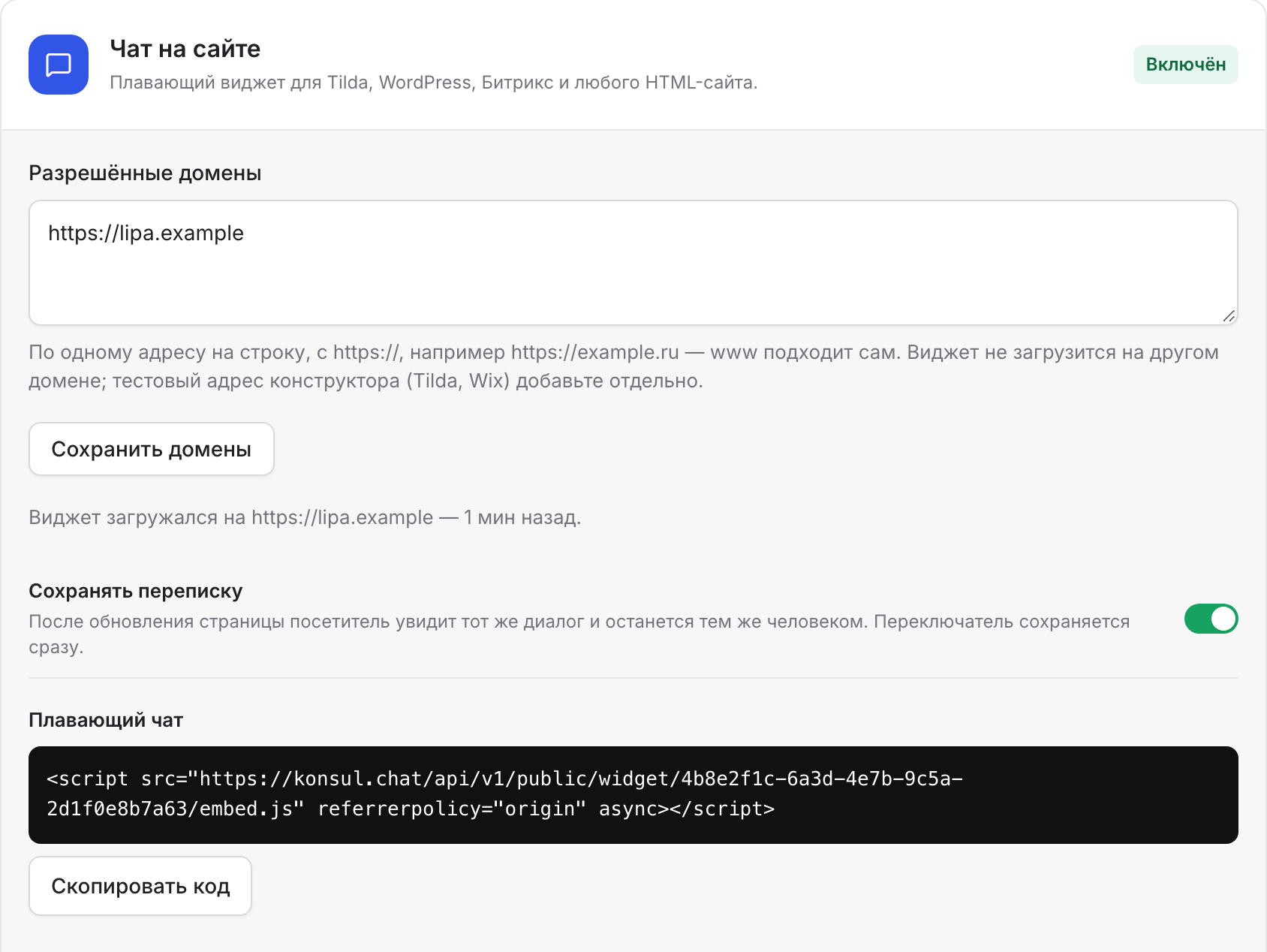
- В настройках WordPress откройте Konsul AI и вставьте ID консультанта: это часть адреса в коде чата между /widget/ и /embed.js.
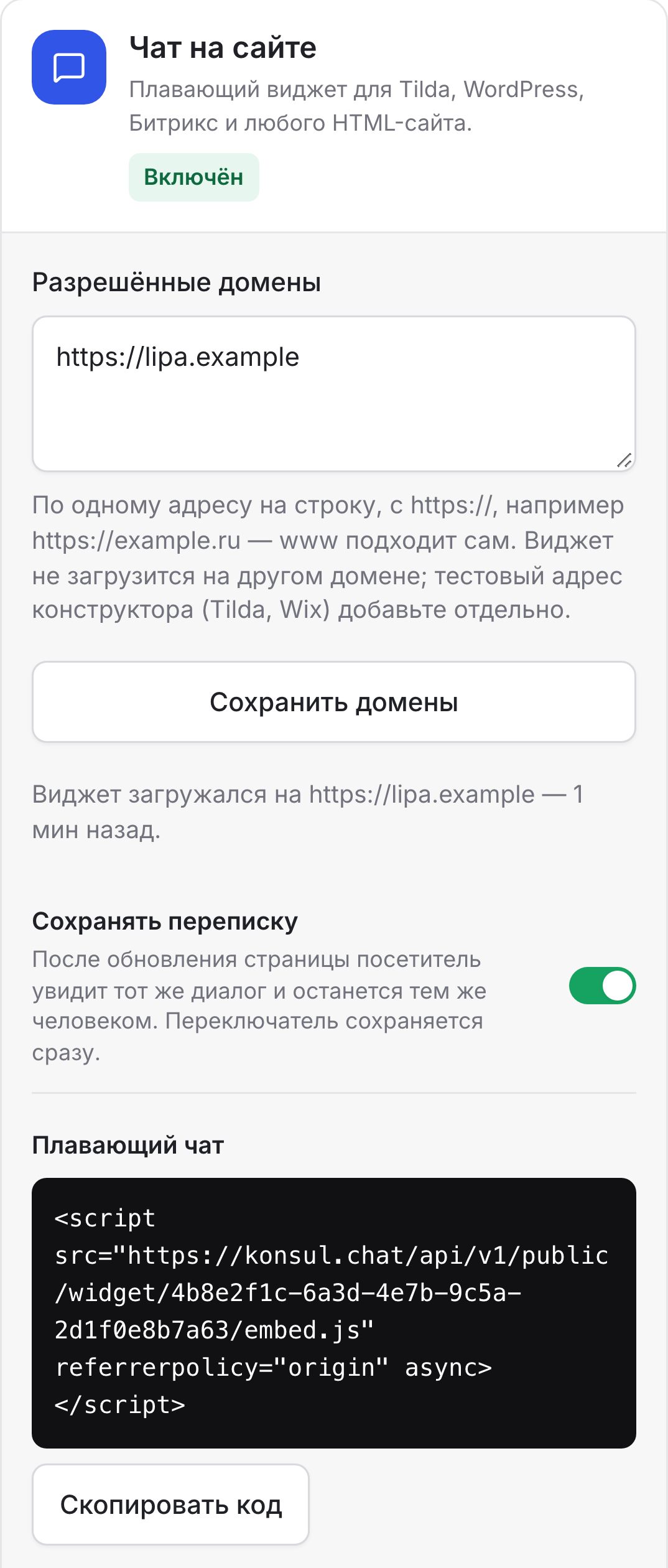
- Проверьте, что домен сайта есть в «Разрешённые домены» в «Каналы» → «Чат на сайте».
Без плагина код чата можно вставить в подвал темы или через плагин вставки кода, например WPCode.
Что понадобится
- Сайт на WordPress 6.0 или новее с PHP 8.0 или новее и права администратора, чтобы установить плагин.
- Сайт, который открывается без пароля, или файлы с прайсом и условиями.
- Любой тариф Konsul, в том числе бесплатный «Старт» на 80 ответов в месяц.
Ограничения
- Чат появляется только на доменах из списка «Разрешённые домены». Адрес с www подходит автоматически.
- Плагину нужен ID консультанта из кода чата: с другим значением чат на сайте не появится.
- Плагин только подключает чат. Ответы, знания и внешний вид консультанта вы настраиваете в кабинете Konsul.
Вопросы о чат-боте для WordPress
- Можно ли обойтись без плагина?
- Да. Код чата можно вставить в подвал темы или через плагин вставки кода, например WPCode.
- Где взять ID консультанта?
- В коде чата в «Каналы» → «Чат на сайте»: это часть адреса между /widget/ и /embed.js.
- Как проверить, что чат установлен?
- Откройте сайт: справа внизу появится кнопка чата. В карточке «Чат на сайте» видно, на каком домене и когда виджет загружался последний раз.
- Сколько это стоит?
- Чат на сайте работает и на бесплатном тарифе «Старт», он включает 80 ответов в месяц. Тариф «Консультант» стоит 4 900 ₽ в месяц и включает 3 000 ответов во всех каналах.
Что ещё посмотреть
- Отвечает по вашему сайтуКонсультант отвечает посетителям по страницам вашего сайта. В кабинете у каждого ответа видно, на какие страницы он опирался.
- Собирает заявкуКогда посетитель просит связаться, консультант спрашивает имя и телефон. Заявка сразу появляется в кабинете, а при подключённой CRM и в amoCRM или Битрикс24.
- Записывает на приёмПосетитель нажимает «Записаться» в чате, выбирает услугу, мастера и время, и запись сразу появляется в журнале YCLIENTS.
- Оператор подключается к диалогуКогда клиенту нужен человек, оператор берёт диалог в кабинете и отвечает в том же канале: в Telegram ответ придёт от того же бота.
Подробно в документации: Установка виджета на сайт, Виджет на сайте
Проверьте консультанта на своём сайте
Бесплатный тариф: 80 ответов в месяц